
Bilgisayarınız neden çöküyor? Güvenilirlik İzleyicisi hemen görün!

Windows PC’nizin neden aniden kapandığını veya yavaşladığını anlamak için artık uzman olmanıza gerek yok. İşletim sisteminin derinliklerinde gizlenen Güvenilirlik İzleyicisi, yıllardır süregelen tüm sistem hatalarını ve uygulama çökmelerini anlaşılır bir grafikle karşınıza getiriyor.
Windows kullanıcıları için bilgisayarın aniden kapanması veya uygulamaların kendi kendine kapanması oldukça can sıkıcı bir durum. Genellikle bu gibi hataların kaynağını bulmak için Olay Görüntüleyicisi'ne başvurulur ancak oradaki teknik terimler ve karmaşık kodlar arasında kaybolmak işten bile değil.
Microsoft, aslında Windows Vista döneminden beri işletim sisteminin içinde çok daha basit ve anlaşılır bir çözüm sunuyor. Pek çok kişinin varlığından bile haberdar olmadığı bu gizli araç, bilgisayarınızın son haftalarda, hatta yıllarda yaşadığı tüm aksaklıkları görsel bir rapor halinde önünüze seriyor.

Bilgisayarın sağlık karnesi: Güvenilirlik İzleyicisi
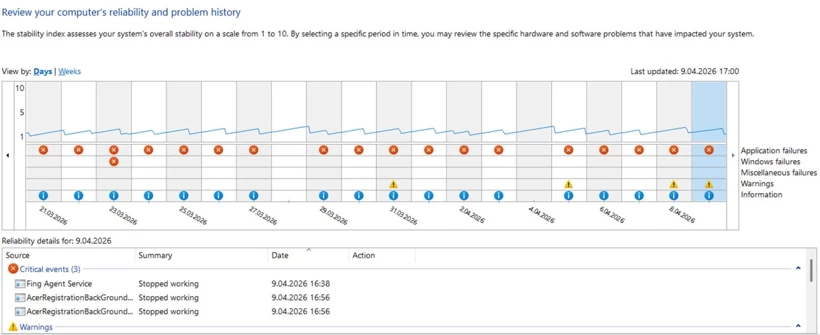
Windows Güvenilirlik İzleyicisi (Reliability Monitor), bilgisayarınızın kararlılığını 1 ile 10 arasında puanlayan bir sistemle çalışıyor. Herhangi bir ek yazılım yüklemeye gerek kalmadan kullanılabilen bu araç, sisteminizi günlere veya haftalara bölerek bir grafik üzerinde analiz ediyor.
Grafik üzerindeki dalgalanmalar, bilgisayarınızın ne zaman ve hangi sebeple performans kaybı yaşadığını net bir şekilde görmenizi sağlıyor. Sürücü hataları, başarısız olan Windows güncellemeleri veya aniden kapanan uygulamalar bu grafikteki puanı doğrudan aşağı çekiyor. Sisteminiz pürüzsüz çalıştığında ise stabilite çizgisi en üst seviyelerde seyrediyor.
Aracı çalıştırmak için basit adımlar
Bu takip mekanizmasına ulaşmak için karmaşık menüler arasında dolaşmanıza gerek yok. İki basit yöntemle bilgisayarınızın geçmiş kayıtlarını incelemeye başlayabilirsiniz:
Çalıştır komutu ile: Klavyenizdeki Windows + R tuşlarına basın. Açılan kutucuğa perfmon /rel yazıp Enter tuşuna bastığınızda araç doğrudan açılacaktır.
Arama menüsü ile: Başlat menüsüne veya arama çubuğuna Güvenilirlik geçmişini görüntüle yazarak ilgili sonuca tıklamanız yeterlidir.
Araç açıldığında bilgisayarınızın geçmişini tarayarak kısa sürede size kapsamlı bir rapor sunacaktır.
Hata raporlarını okumak ve anlamlandırmak
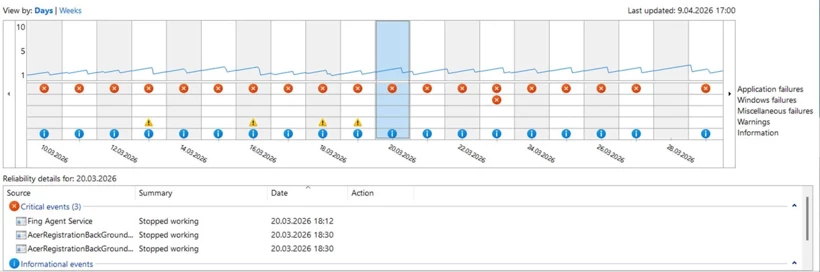
Ekranda karşınıza çıkan raporun üst kısmındaki grafik, bilgisayarınızın genel sağlığını temsil eder. Aşağıya doğru inen keskin bir çizgi gördüğünüzde, o güne tıklayarak ekranın alt kısmında neler yaşandığını görebilirsiniz. Rapordaki simgeler şu anlamlara geliyor:
Kırmızı "X" simgesi: Bunlar kritik hatalardır. Bilgisayarın kilitlenmesi, mavi ekran hataları veya donanım arızaları bu simgeyle gösterilir.
Sarı ünlem simgesi: Kritik olmayan hataları temsil eder. Bir uygulamanın yüklenememesi veya bir güncellemenin yarıda kalması gibi durumları bildirir.
Mavi "i" simgesi: Tamamen bilgilendirme amaçlıdır. Başarılı yüklemeleri ve güncellemeleri takip etmenizi sağlar.
Herhangi bir hatanın detayını öğrenmek isterseniz, üzerine çift tıklayarak teknik ayrıntılara ulaşabilirsiniz.
Bilgisayarınız iyi çalışsa bile kontrol edin
Bilgisayarınızda görünürde bir sorun olmasa dahi bu aracı düzenli olarak kontrol etmekte fayda var. Bazı uygulamalar arka planda sessizce çöküp tekrar başlayabilir ve bu durum sisteminizi yavaşlatabilir. Güvenilirlik İzleyicisi, bu gizli hataları yakalayarak kayıt altına alır. Özellikle yeni bir sürücü yükledikten veya sistem güncellemesi yaptıktan sonra bilgisayarınız hantallaşırsa, sorunun tam olarak hangi kaynaktan başladığını bu grafik üzerinden teşhis edebilirsiniz.